Cài đặt môi trường lập trình
Cài đặt IDE
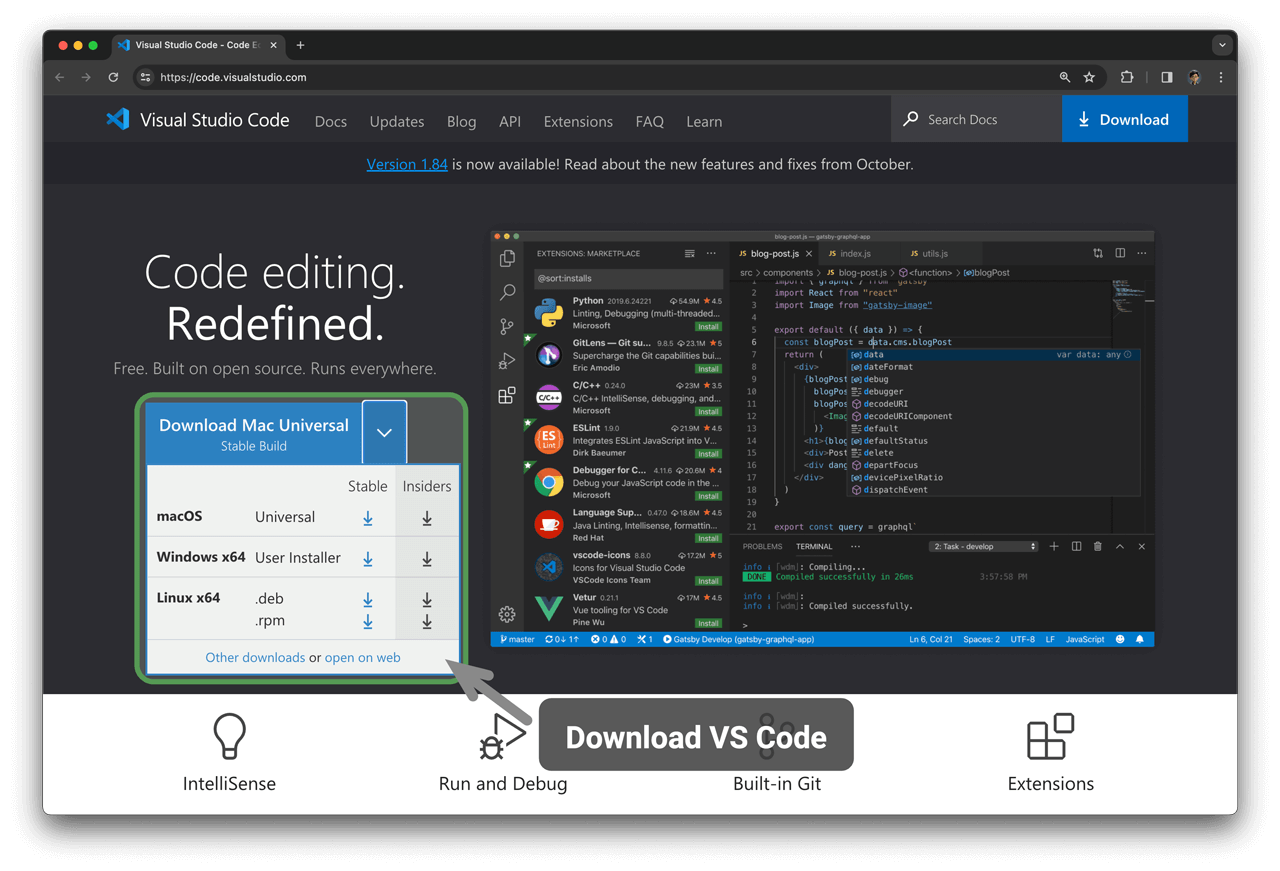
Chúng tôi khuyến nghị sử dụng VS Code, một môi trường phát triển tích hợp (integrated development environment - IDE) mã nguồn mở và nhẹ, làm IDE cục bộ. Truy cập trang web chính thức của VS Code, tải xuống và cài đặt phiên bản VS Code phù hợp với hệ điều hành của bạn.
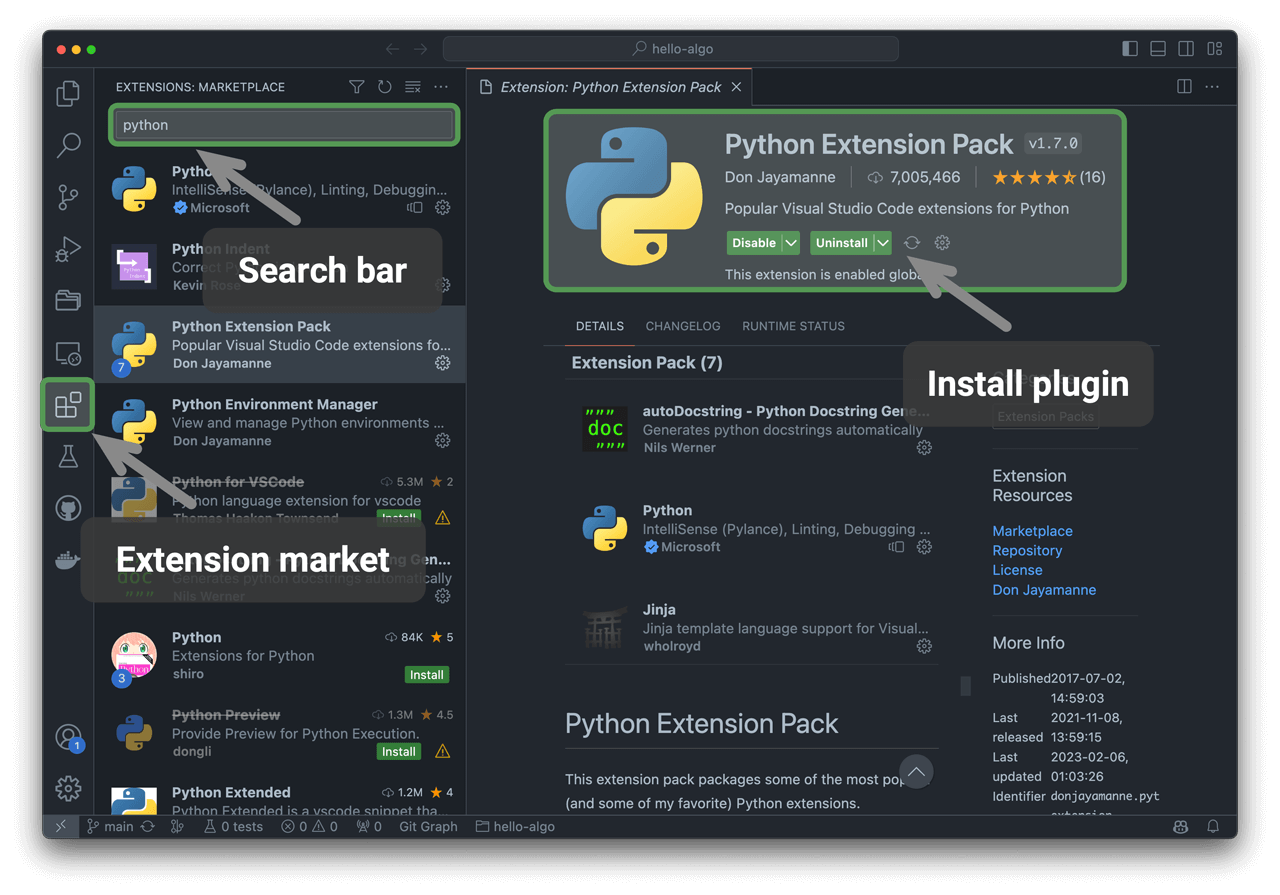
VS Code sở hữu một hệ sinh thái tiện ích mở rộng (extension) mạnh mẽ, hỗ trợ chạy và gỡ lỗi (debugging) hầu hết các ngôn ngữ lập trình. Ví dụ, sau khi cài đặt tiện ích mở rộng "Python Extension Pack", bạn có thể gỡ lỗi mã nguồn Python. Các bước cài đặt được thể hiện trong hình dưới đây.
Cài đặt môi trường ngôn ngữ
Môi trường Python
- Tải xuống và cài đặt Miniconda3 với Python 3.10 hoặc mới hơn.
- Tìm kiếm
pythontrong cửa hàng tiện ích mở rộng (extension marketplace) của VS Code và cài đặt Python Extension Pack. - (Tùy chọn) Nhập
pip install blacktrên dòng lệnh để cài đặt công cụ định dạng mã nguồn (code formatter).
Môi trường C/C++
- Hệ điều hành Windows cần cài đặt MinGW (hướng dẫn cấu hình); macOS đã tích hợp sẵn Clang và không cần cài đặt.
- Tìm kiếm
c++trong cửa hàng tiện ích mở rộng của VS Code và cài đặt C/C++ Extension Pack. - (Tùy chọn) Mở trang Cài đặt (Settings), tìm kiếm tùy chọn định dạng mã nguồn
Clang_format_fallback Style, và đặt thành{ BasedOnStyle: Microsoft, BreakBeforeBraces: Attach }.
Môi trường Java
- Tải xuống và cài đặt OpenJDK (phiên bản 10 hoặc mới hơn).
- Tìm kiếm
javatrong cửa hàng tiện ích mở rộng của VS Code và cài đặt Extension Pack for Java.
Môi trường C
- Tải xuống và cài đặt .NET 8.0.
- Tìm kiếm
C# Dev Kittrong cửa hàng tiện ích mở rộng của VS Code và cài đặt C# Dev Kit (hướng dẫn cấu hình). - Bạn cũng có thể sử dụng Visual Studio (hướng dẫn cài đặt).
Môi trường Go
- Tải xuống và cài đặt Go.
- Tìm kiếm
gotrong cửa hàng tiện ích mở rộng của VS Code và cài đặt Go. - Nhấn
Ctrl + Shift + Pđể mở bảng lệnh (command palette), nhậpgo, chọnGo: Install/Update Tools, tích chọn tất cả các tùy chọn và cài đặt.
Môi trường Swift
- Tải xuống và cài đặt Swift.
- Tìm kiếm
swifttrong cửa hàng tiện ích mở rộng của VS Code và cài đặt Swift for Visual Studio Code.
Môi trường JavaScript
- Tải xuống và cài đặt Node.js.
- (Tùy chọn) Tìm kiếm
Prettiertrong cửa hàng tiện ích mở rộng của VS Code và cài đặt công cụ định dạng mã nguồn.
Môi trường TypeScript
- Thực hiện các bước cài đặt tương tự như môi trường JavaScript.
- Cài đặt TypeScript Execute (tsx).
- Tìm kiếm
typescripttrong cửa hàng tiện ích mở rộng của VS Code và cài đặt Pretty TypeScript Errors.
Môi trường Dart
- Tải xuống và cài đặt Dart.
- Tìm kiếm
darttrong cửa hàng tiện ích mở rộng của VS Code và cài đặt Dart.
Môi trường Rust
- Tải xuống và cài đặt Rust.
- Tìm kiếm
rusttrong cửa hàng tiện ích mở rộng của VS Code và cài đặt rust-analyzer.